
機能
このページでは MonstarX のコア機能を説明します。まだ最初のアプリを構築していない方は、スタートガイドから始めてください。
Workbench
アプリの構築が完了すると、Workbench が自動的に開きます。これがプロジェクトのワークスペースで、3 つのタブがあります。
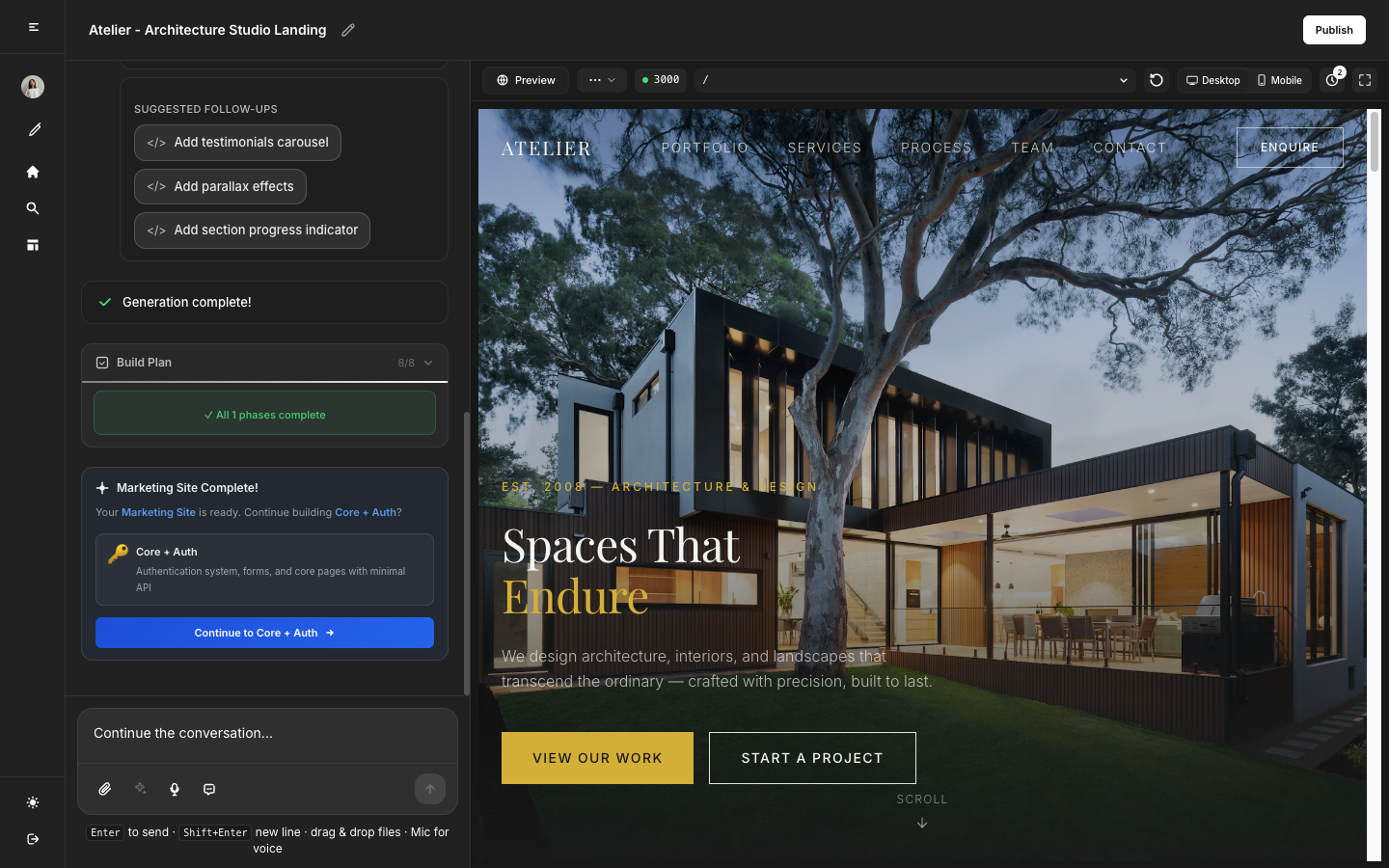
Preview タブ
Preview タブにはアプリのライブでインタラクティブなバージョンが表示されます。ボタンのクリック、フォームへの入力、ページ間のナビゲーションなど、実際のユーザーと同じように操作できます。
Preview の用途:
- 最初の構築直後にアプリが意図と一致しているか確認する
- フォローアップメッセージ送信後に変更が反映されているか確認する
- 公開前の最終確認を行う
注意: 必須サービスが接続されていない場合、ページは読み込まれてもデータの保存やログインなどの操作が Preview で失敗することがあります。Connectors タブで修正してください。
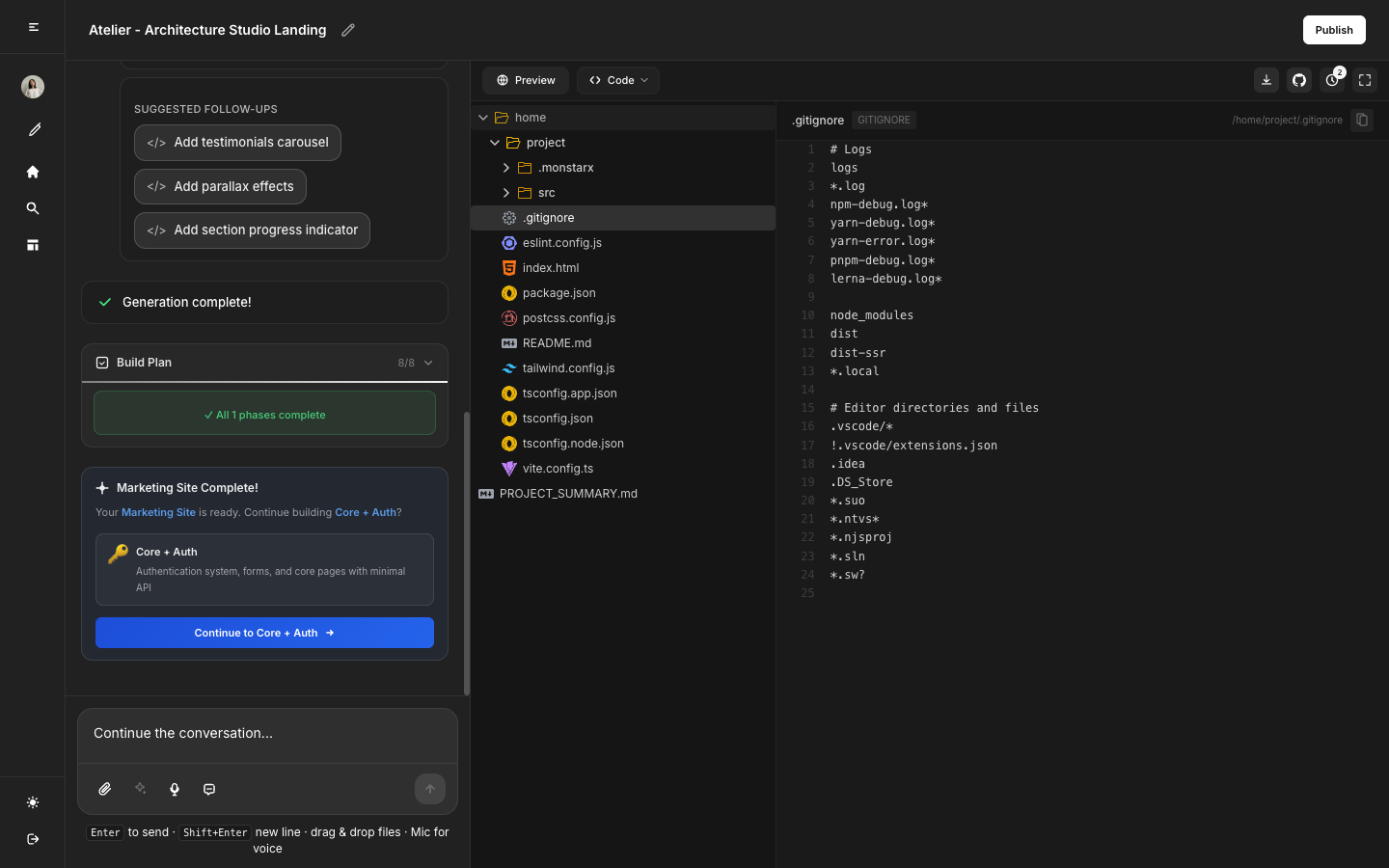
Code タブ
Code タブではアプリのソースファイルを閲覧できます。
用途:
- MonstarX が何を構築したかを確認する
- 特定のロジックを別のプロジェクトにコピーする
- 変更をリクエストする前に構造を理解する
注意: Code タブ内から直接編集することはできません。手動で編集するには、まずコードを GitHub にプッシュしてから編集してください。
Connectors タブ
Connectors タブには、プロジェクトで利用可能なすべての外部サービスと現在のステータスが一覧表示されます。
- Connected(接続済み) — アクティブで正常に動作している
- Required(必須) — 接続が必要。これがないとアプリは動作しない
- Optional(任意) — 必須ではない。なくてもアプリは動作する
- Not connected(未接続) — 利用可能だがまだセットアップされていない
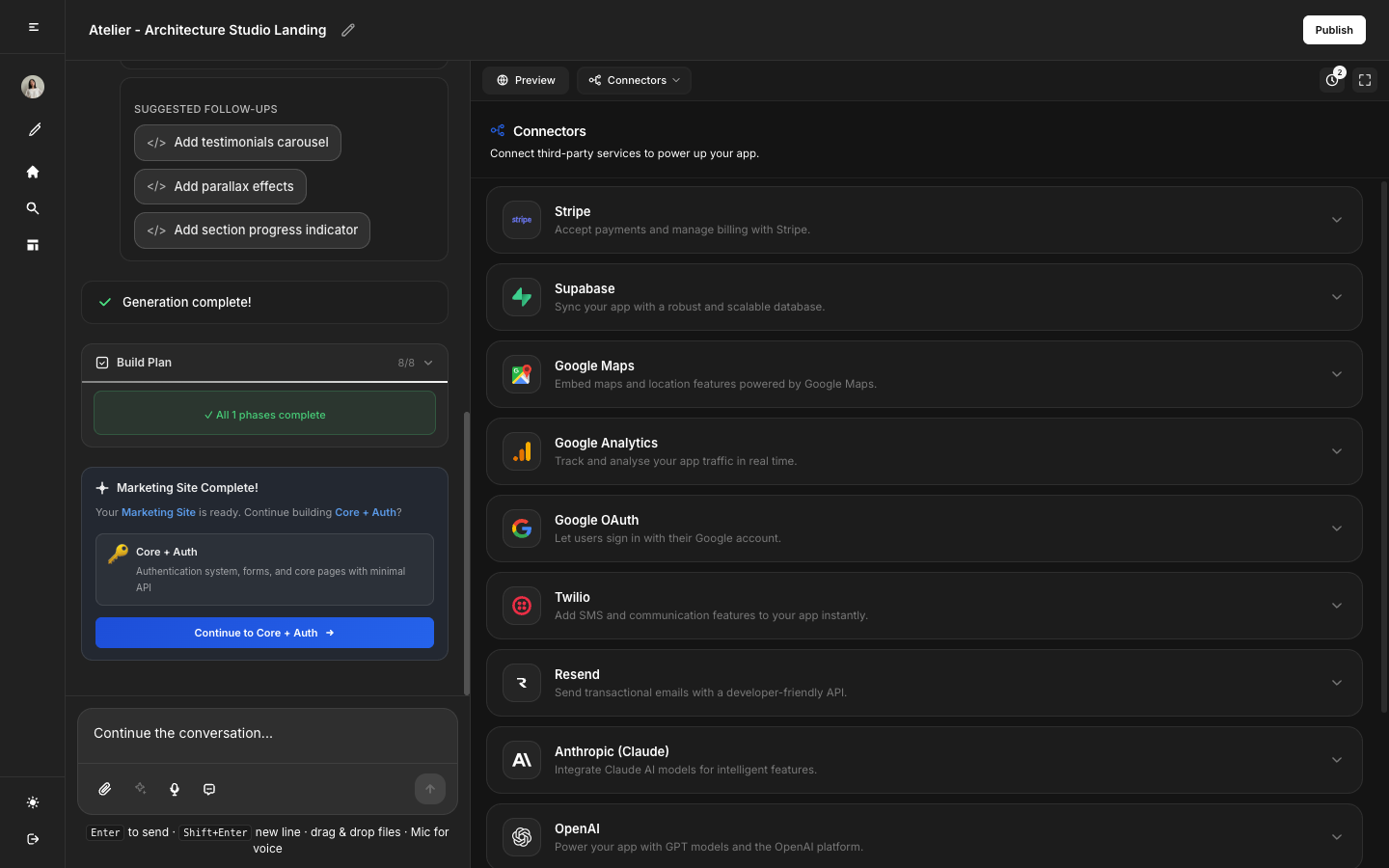
各サービスのステップバイステップのセットアップ手順については、インテグレーションをご覧ください。
Discuss mode
Discuss mode を使うと、アプリの再構築をトリガーせずに MonstarX と会話できます。
用途:
- 変更を加える前に質問する
- 予定している変更が小さいか大きいかを確認する
- 何かが特定の方法で構築された理由を理解する
- コミットする前にアプローチを検討する
有効にする方法:
- メッセージ入力欄近くの Discuss トグルを探します。ツールチップには 「構築や再デプロイなしに質問できます。」 と表示されます。
- クリックして有効にします。アクティブ状態では 「Discuss mode on」 と表示されます。
- 質問を入力して送信します。
- MonstarX はアプリに変更を加えずに応答します。
- 実際の変更を加える準備ができたら、トグルをオフにして通常通りプロンプトを送信します。
通常のメッセージを送ると完全な再構築がトリガーされる可能性があります。Discuss mode を使えば事前にアプローチを確認でき、時間とクレジットを節約できます。
プランファーストの流れ
MonstarX のすべてのプロジェクトはこの順序で進み、どのステップもスキップできません。
プランは構築が始まる前の唯一のチェックポイントです。おかしいと思う点があれば、承認前に修正してください — 構築済みのアプリを修正するよりずっと速いです。
プロジェクトスコープの段階
新しいプロジェクトを始める際は、4 つのスコープから選びます。
- マーケティングサイト — 静的ページ。ユーザーアカウントやデータベースなし
- コア + 認証 — フォーム、軽量バックエンド、ログイン
- フルアプリケーション — ユーザーアカウント、データベース、サービス接続
- フル + 管理者 — フルアプリケーションに管理者パネルを追加
コンテンツのみのページにはマーケティングサイトを選びましょう。データの保存、支払いの処理、サービスの接続を含むアイデアにはフルアプリケーションを選びましょう。ローンチ後にユーザーやコンテンツを管理する必要がある場合はフル + 管理者を選びましょう。
プロジェクトの途中でスコープを変更するには新しいプランを開始する必要があります。
ファイル添付
MonstarX がプランを作成する前に、最初のメッセージにファイルを添付してより多くのコンテキストを提供できます。
対応フォーマット: PDF、Word(.docx)、プレーンテキスト、Markdown、画像(PNG、JPG)
活用例:
- 確認作業の往復を減らすための製品概要書や仕様書
- 視覚的な意図を伝えるためのワイヤーフレームやスクリーンショット
- MonstarX に使用してほしい既存のデータ構造
添付方法:
- メッセージ入力欄の添付ファイルアイコンをクリックします。
- ファイルを選択します。
- メッセージを追加して「送信」を押します。
ビジュアル編集
ビジュアル編集では、プロンプトを書かずに Preview 内の要素を直接クリックして調整できます。
できること:
- テキストをクリックして直接編集
- 画像をクリックして置き換え
- スタイルパネルで余白・色・タイポグラフィを調整
変更はコードベースに反映されるので、アプリとソースファイルは常に同期されます。
公開と非公開
公開するには: Publish をクリックします。すぐに共有できるライブの公開 URL が作成されます。
非公開にするには: Unpublish をクリックします。アプリはオフラインになります。いつでも再公開できます。
カスタムドメイン
MonstarX でドメインを購入するか、既存のドメインを接続できます。
オプション A — MonstarX でドメインを購入
- Project Settings → Domain を開く
- ドメイン名を検索・選択
- 購入 — MonstarX が DNS を自動設定
オプション B — 既存ドメインを接続 (BYOD)
- Project Settings → Domain → Connect domain を開く
- ドメイン名を入力
- 表示された DNS レコードをレジストラに追加
- Verify をクリック
詳細は ドメインのドキュメント → を参照してください。
SEO設定
公開済みプロジェクトには SEO パネルがあります。
設定できる項目:
- ページタイトルとメタディスクリプション
- Open Graph 画像
- ページごとのインデックス設定
Optimize SEO でアプリを分析し、コンテンツ構造・見出し・メタデータの改善提案を受けられます。
GitHub エクスポート
GitHub エクスポートでは、アプリのコードのコピーを任意のリポジトリに送信できます。
手順:
- Connectors タブを開き、GitHub アカウントを接続します。
- GitHub プッシュオプションをクリックします。
- リポジトリ名を付けて確認します。
MonstarX の外部で開発を続けたい場合、独自のサーバーにデプロイしたい場合、またはコードの恒久的なバックアップを保持したい場合に使いましょう。
MXCloud(プラットフォームバックエンド)
MXCloud は MonstarX に内蔵されたバックエンドです。外部アカウント不要で、データベース・認証・ストレージ・AI・メール・マップを生成アプリに提供します。
詳細は MXCloud → を参照してください。
Country MCP
Country MCP は各国のリアルタイム構造化データ(天気・交通・ビジネス登録・不動産価格など)を提供します。
ライブ国: シンガポール、日本、マレーシア、インド、インドネシア、フィリピン、UAE など
詳細は Country MCP → を参照してください。
言語オプション
MonstarX のインターフェースは英語・日本語・アラビア語を含む 17 言語に対応しています。アカウントの設定パネルから言語を切り替えられます。
スコープ別の機能利用可能状況
| 機能 | マーケティングサイト | コア + 認証 | フルアプリケーション | フル + 管理者 |
|---|---|---|---|---|
| Preview | ✓ | ✓ | ✓ | ✓ |
| ビジュアル編集 | ✓ | ✓ | ✓ | ✓ |
| Code タブ | ✓ | ✓ | ✓ | ✓ |
| Connectors | 限定的 | 一部 | フル | フル |
| MXCloud データベース | なし | 一部 | ✓ | ✓ |
| MXCloud 認証 | なし | ✓ | ✓ | ✓ |
| ログイン / 認証 | なし | ✓ | ✓ | ✓ |
| 決済 (Stripe) | なし | なし | ✓ | ✓ |
| 管理者パネル | なし | なし | なし | ✓ |
| 公開 / 非公開 | ✓ | ✓ | ✓ | ✓ |
| カスタムドメイン | ✓ | ✓ | ✓ | ✓ |
| SEO設定 | ✓ | ✓ | ✓ | ✓ |
| Country MCP | ✓ | ✓ | ✓ | ✓ |
| GitHub エクスポート | ✓ | ✓ | ✓ | ✓ |