
MonstarX とは?
MonstarX を使えば、普通の言葉でフルスタックの Web アプリを構築できます。作りたいものを説明すると、MonstarX がステップバイステップのプランを作成して確認用に表示します。承認すると、アプリが構築されて公開できる状態になります。
バックエンドが必要なアプリには MXCloud が含まれます — データベース、認証、ストレージ、AI、メール、マップを内蔵しているので、外部アカウントなしで公開できます。必要に応じて Supabase や Stripe など、自分のサービスも接続できます。詳細は mxcloud.monstarx.com をご覧ください。
すべてのプロジェクトは同じ流れで進みます。
プランを承認するまで、何も構築されません。作業が始まる前に、すべてをコントロールできます。
MonstarX は誰のためのもの?
MonstarX はアイデアを素早く形にしたい方すべてのためのものです。
MonstarX の使い方
ステップ 1: プロジェクトを開始する
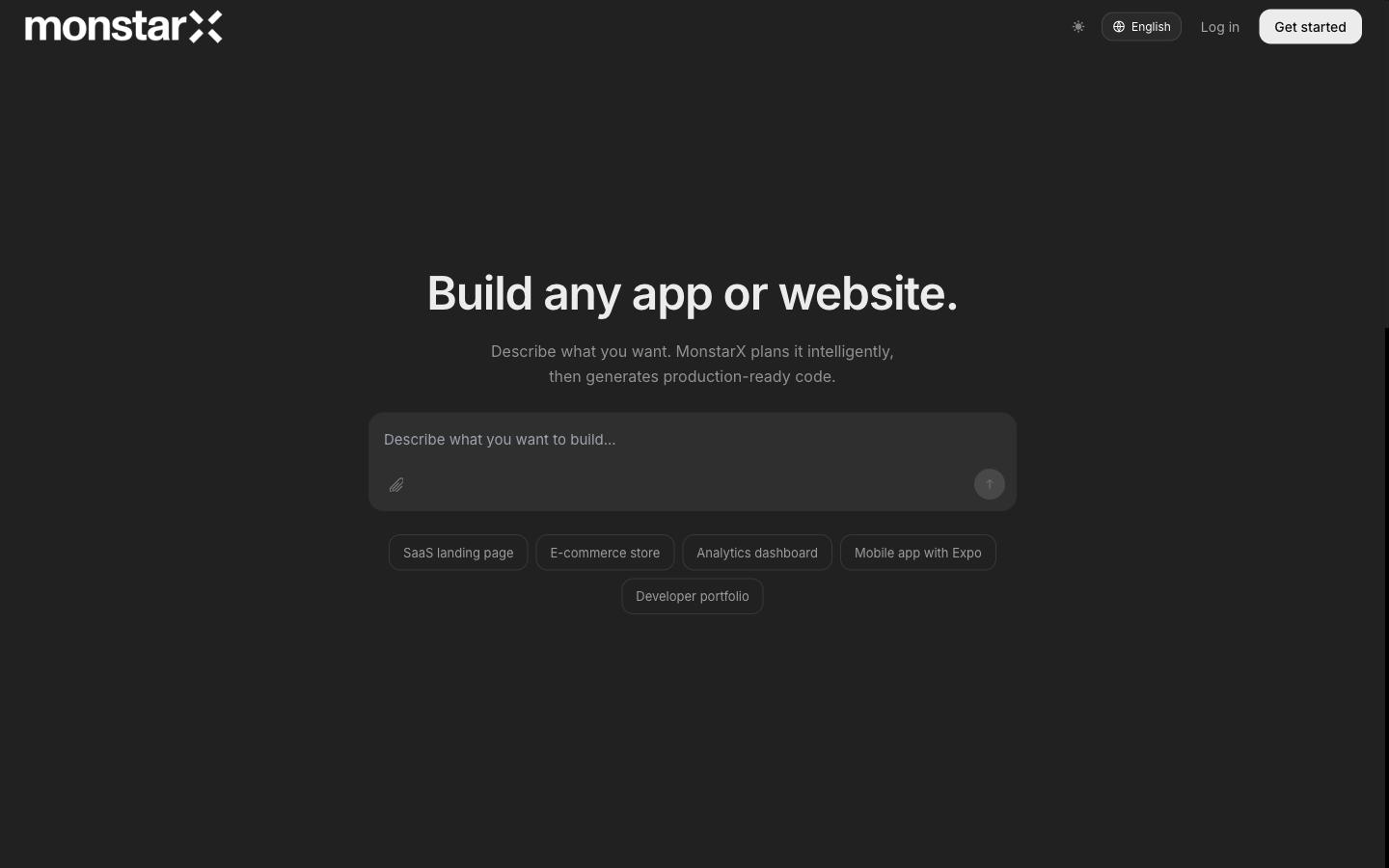
MonstarX にアクセスしてサインインしてください。クレジットカード不要です。
チャット形式の画面が表示されます。ここがすべてのプロジェクトの起点です。
ヒント: サインインがうまくいかない場合は、別のブラウザを試すか、Cookie をクリアしてください。
ステップ 2: 構築したいものを説明する
メッセージフィールドにアイデアを入力してください。具体的であればあるほど、より良いプランが作成されます。
- 良い例: 「毎日の習慣を記録し、完了マークを付けて、7日間の連続記録を確認できる習慣トラッカーを作って。」
- 曖昧な例: 「アプリを作って。」
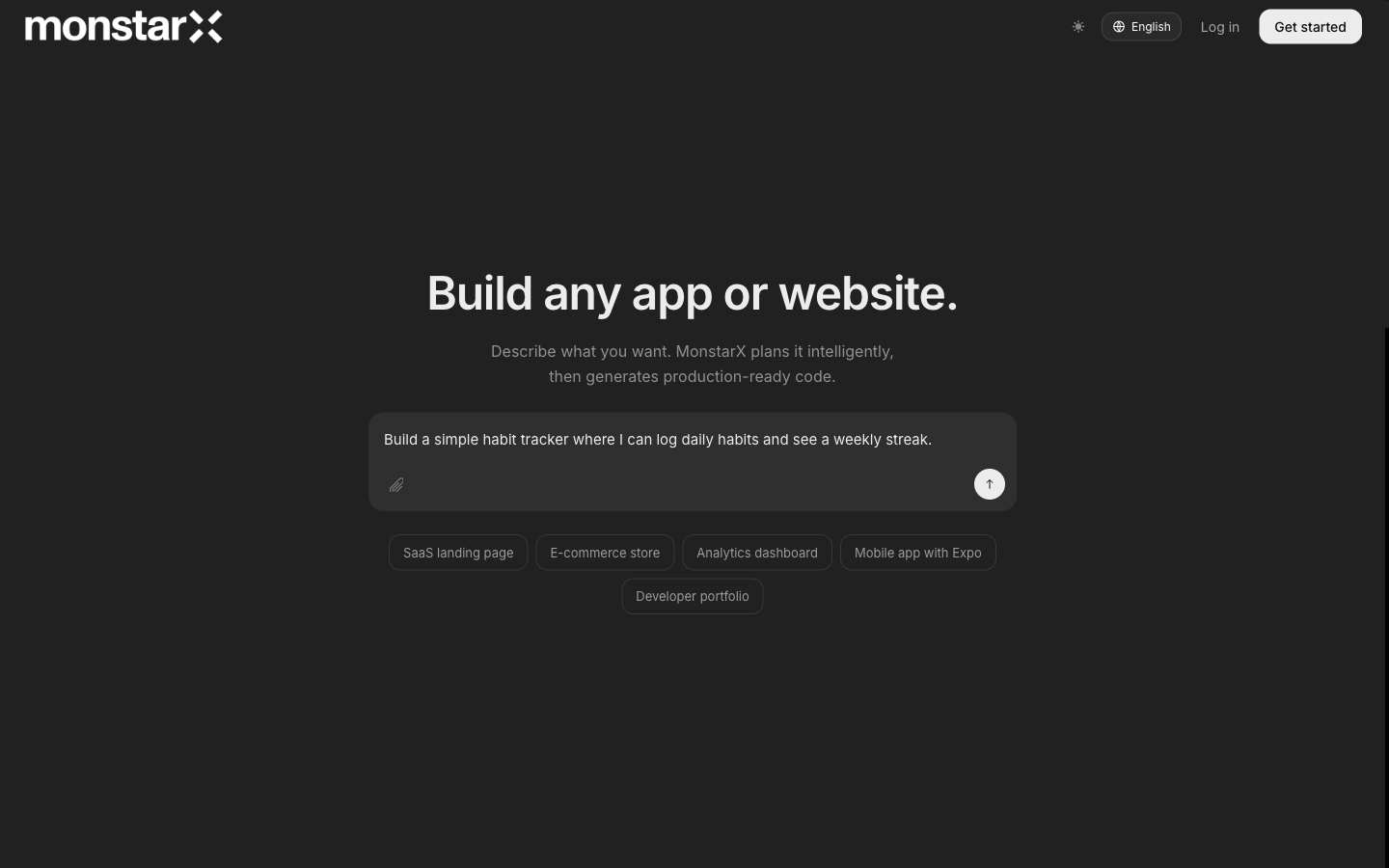
ファイル(概要書、ワイヤーフレーム、仕様書)を添付ファイルとして追加すると、MonstarX に追加のコンテキストを提供できます。対応フォーマット: PDF、Word、プレーンテキスト、Markdown、画像。
プロジェクトのスコープを選択するよう求められたら、以下から選んでください。
- マーケティングサイト — 静的ページ。ユーザーアカウントやデータベースなし
- コア + 認証 — ログインとシンプルなフォーム
- フルアプリケーション — ユーザーアカウント、データベース、サービス接続
- フル + 管理者 — フルアプリケーションに管理者パネルを追加
準備ができたら 送信 を押してください。
ステップ 3: MonstarX の質問に答える
MonstarX はプランを精緻化するためにいくつか質問をすることがあります。できるだけ明確に答えてください。わからないことがあれば、そのまま伝えてください — MonstarX が適切な選択をしてくれます。
具体的な回答をすれば、後の修正が少なくなります。
ステップ 4: プランを確認して承認する
何かが構築される前に、MonstarX は詳細なプランを表示します。慎重に読み、次の点を確認してください。
- 説明した内容と一致しているか?
- 必要な機能がすべて記載されているか?
- セットアップが必要なサービスが含まれているか?
おかしいと思う点があれば、修正内容を入力すると MonstarX がプランを修正します。納得できるまで何度でも繰り返せます。問題なければ Approve をクリックしてください。
MonstarX はプランを承認するまで何も構築しません。
プランが表示されない場合: チャットを下にスクロールしてください。それでも見つからない場合はページを再読み込みしてください — プロジェクトは通常、自動的に保存されます。
ステップ 5: アプリを確認する
構築が完了すると、Workbench が開きます。3 つのタブがあります。
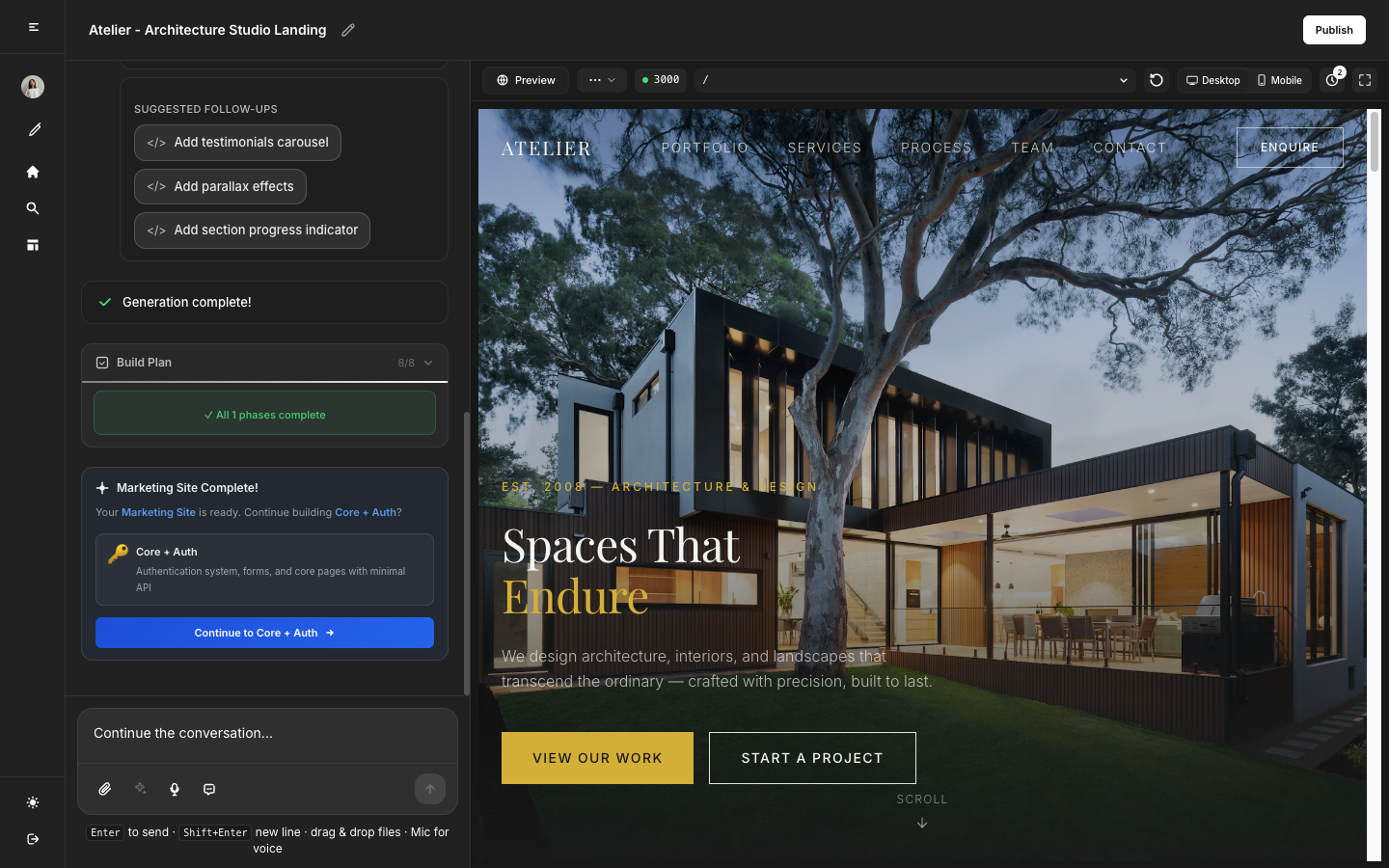
Preview をクリックしてアプリをテストしてください。実際のユーザーのようにボタン、フォーム、ナビゲーションを試してみましょう。
Preview が空白の場合: Connectors タブを開いてください — 必須サービスがまだ接続されていない可能性があります。セットアップ手順はインテグレーションをご覧ください。
ステップ 6: アプリに必要なサービスを接続する
アプリによってはバックエンド — データベース、ログイン、メール、決済 — が必要です。MonstarX では次の 2 つの方法があります。
- MXCloud — MonstarX 内蔵バックエンド。プロジェクトが必要なときは チャットで確認されるか、右側の Connectors → Platform services から有効化できます。ダッシュボード: mxcloud.monstarx.com
- 自分のサービスを接続 — Supabase、Stripe、Resend などを Connectors タブから接続
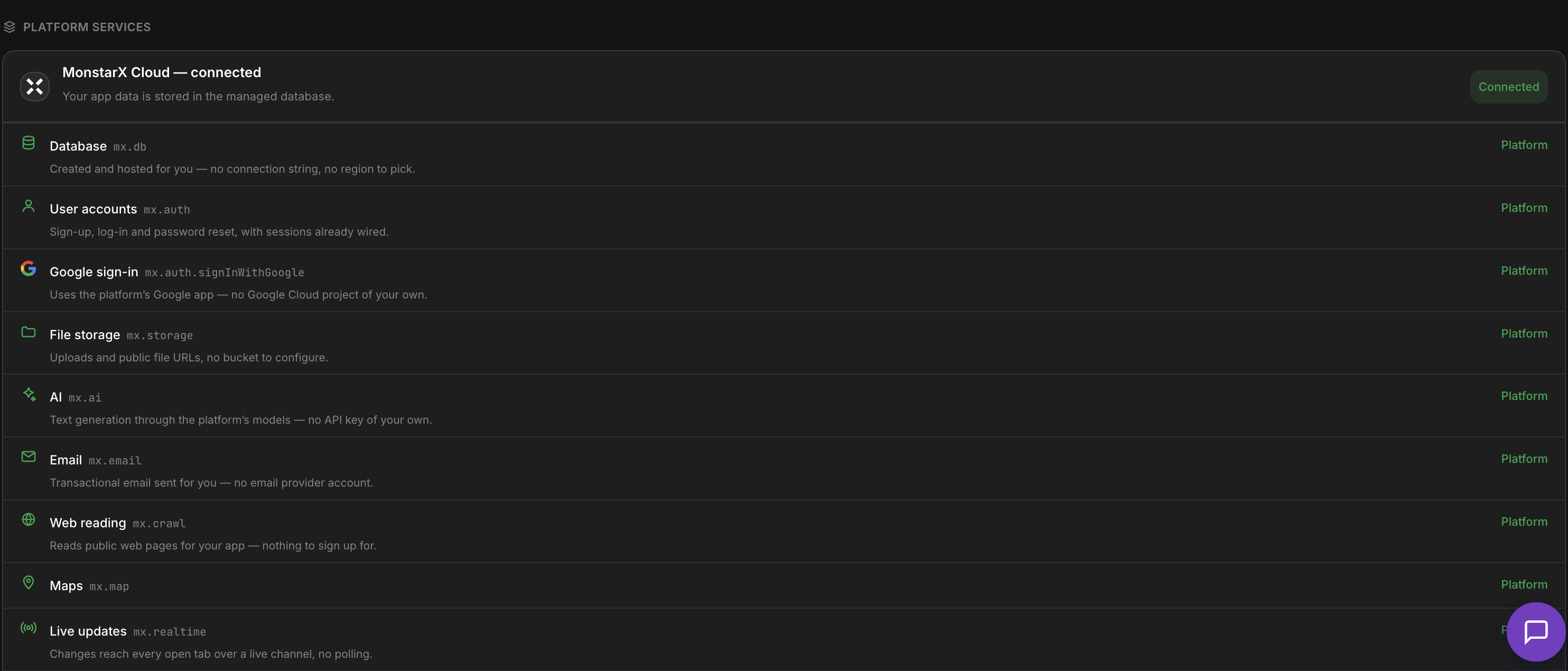
Connectors タブには必要なものがすべて表示されます。
- Required(必須) — これがないとアプリは動作しません。今すぐ接続してください。
- Optional(任意) — なくてもアプリは動作します。準備ができたら接続してください。
- Connected(接続済み) — アクティブで正常に動作しています。
詳細は MXCloud と インテグレーション をご覧ください。
ステップ 7: 変更を加える
アプリが構築されたら、新しいメッセージを送ることで引き続き改善できます。
大きな変更を加える前は、メッセージ入力欄近くのトグルで Discuss mode を使いましょう。再構築をトリガーせずに MonstarX と会話できるので、まずアプローチを考えることができます。
- すぐ構築したい場合: 「ダッシュボードの右上にログアウトボタンを追加して。」
- まず考えたい場合: 「ダッシュボード全体をリデザインしたい。」 → Discuss mode をオンにして、コミットする前に話し合いましょう。
ステップ 8: 公開する
アプリを共有する準備ができたら、Publish をクリックしてください。MonstarX が誰とでも共有できるライブの公開 URL を生成します。
Publish がグレーアウトしている場合: Connectors タブですべての必須サービスが接続されているか確認してください。
アプリをオフラインにするには: いつでも Unpublish をクリックしてください。準備ができたらいつでも再公開できます。
ステップ 9: GitHub にプッシュする(任意)
GitHub にコードのコピーを保存したい場合は、以下の手順で行います。
- Connectors タブを開き、GitHub アカウントを接続します。
- Push to GitHub をクリックし、リポジトリ名を入力します。
- コードが新しい GitHub リポジトリにエクスポートされます。
よくある質問
コードの知識は必要ですか?
まったく不要です。MonstarX は非技術系ユーザー向けに作られています。作りたいものを普通の言葉で説明するだけで、MonstarX が残りを処理します。
プランが気に入らない場合はどうすればよいですか?
修正内容を入力すると MonstarX がプランを修正します。承認前であれば何度でも修正できます。
アプリが構築された後に変更できますか?
はい。いつでもフォローアップメッセージを送ることができます。大きな変更を加える前には Discuss mode を使って、再構築にコミットする前にアプローチを検討しましょう。
Discuss mode とは何ですか?
再構築をトリガーせずに MonstarX と会話する機能です。アプリに重要な変更を加える前に使いましょう。
公開するとクレジットが消費されますか?
クレジットは MonstarX がアプリを構築または再構築するときに消費されます。公開自体ではクレジットは消費されません。
アプリを非公開にできますか?
はい。いつでも Unpublish をクリックしてください。アプリはすぐにオフラインになり、準備ができたらいつでも再公開できます。
無料プランはありますか?
はい。詳細はプランと料金をご覧ください。
データベースはどのように接続しますか?
アプリにデータベースが必要な場合、MonstarX がお知らせします。デフォルトは MXCloud で、外部アカウント不要のマネージドデータベースが含まれます。自分のプロバイダーを使いたい場合は Connectors タブから Supabase を接続してください — インテグレーション をご覧ください。
MonstarX でどんなアプリが作れますか?
ランディングページ、社内ツール、ダッシュボード、SaaS MVP、習慣トラッカー、予約アプリ — Web アプリであれば説明して構築できます。
アプリの構築にはどのくらいかかりますか?
ほとんどのアプリは数分で完成します。シンプルなマーケティングサイトはより速く、認証とデータベースを含むフルスタックアプリはスコープによって少し時間がかかります。
独自のデザインやブランディングを使えますか?
はい。構築後、デザインの好み(色、フォント、レイアウト)をフォローアップメッセージで説明すると MonstarX が適用します。
アカウントをキャンセルするとプロジェクトはどうなりますか?
プロジェクトは現在の請求サイクル終了までアクセス可能です。その後も永久にコピーを保持するには、事前にコードを GitHub にエクスポートしてください。
アプリは公開されますか?
公開した場合のみです。非公開のアプリはプライベートであり、あなたの Preview タブからのみ表示されます。
複数のアプリを作れますか?
はい。新しいチャットを始めるたびに新しいプロジェクトが作成されます。同時に複数のプロジェクトを持つことができます。
構築が失敗した場合はどうなりますか?
Discuss mode をオンにして問題を説明してください。MonstarX は再構築を試みる前に問題の診断を手伝ってくれます。これにより、同じ失敗でクレジットを無駄にするのを防げます。
公開前にアプリを共有できますか?
Preview タブはプライベートで、あなただけが閲覧できます。アプリを共有するには、Publish をクリックしてライブの公開 URL を取得してください。
MonstarX はモバイルで動作しますか?
構築インターフェースはデスクトップ用に設計されています。公開したアプリはモバイルを含む任意のデバイスで動作します。
プロジェクトの名前変更や削除はできますか?
プロジェクト管理オプションはダッシュボードから利用できます。プロジェクトリストを開いて、名前変更、アーカイブ、削除が行えます。
どのファイル形式を添付できますか?
PDF、Word ドキュメント、プレーンテキストファイル、Markdown ファイル、画像を添付して、アプリのプラン作成時に MonstarX に追加のコンテキストを提供できます。